Чтобы настроить смарт часы после подключения, откройте их приложение на телефоне: там находятся основные параметры профиля, уведомлений и здоровья. Проверьте разрешения, затем личные данные, сообщения, звонки и сон; сверьте язык, единицы и время, подберите параметры экрана и завершите обновлением. На самих часах обычно остаются звук, яркость и быстрые переключатели.
Сопряжённые часы ещё предстоит подогнать под привычки: кому-то нужны сообщения с работы, кому-то достаточно входящих вызовов, а на встрече хочется обойтись без вибрации на каждую новость. Ниже начнём с понятного интерфейса, затем перейдём к посадке на руке и связи. Названия разделов зависят от марки; универсальной последовательности кнопок здесь нет.
Шаг 1. Как настроить умные часы на привычный язык и единицы?
Сначала проверьте язык в приложении и на часах, затем выберите знакомые единицы расстояния и температуры. Так следующие настройки проще читать без мысленного перевода. У часов на Wear OS язык интерфейса соответствует языку телефона: менять его нужно в телефоне. Для моделей с собственным приложением ищите выбор языка в приложении или меню часов.
Русский язык приложения не подтверждает русский язык меню часов. Это два отдельных пункта, которые полезно сверить по руководству вашей модели. Не переносите инструкцию для Wear OS на любые часы с Bluetooth: у другой системы может быть свой способ смены языка.
Когда единицы и язык понятны, проверьте ещё несколько деталей:
- Расстояние: километры вместо миль, если вы привыкли к километрам.
- Температура: градусы Цельсия вместо Фаренгейта.
- Формат времени: 12 или 24 часа по вашему предпочтению.
- Погода: выбранный город либо доступ приложения к местоположению.
Время обычно приходит с телефона при синхронизации. Если язык уже сменился, а часы показывают неверный час, разберитесь отдельно с настройкой времени и даты. В этой инструкции не будем смешивать её с остальными параметрами.
Погоду тоже проверьте отдельно: сама связь с телефоном ещё не означает, что приложению известен ваш город. Когда прогноз относится к другому месту, посмотрите выбор города и разрешение на местоположение. Менять весь профиль из-за чужой температуры на экране не требуется.
У часов с собственным приложением границы инструкции особенно заметны. Например, Нова работает с приложением SMART-TIME PRO на русском; заявлена совместимость с iOS 12.0 и Android 5.1 и выше. При этом язык меню самих часов и точные пути к настройкам производитель в карточке не указывает. Их стоит уточнять в комплектном руководстве.
Есть и ограничение связи: у модели не заявлены Wi-Fi, SIM-карта и GPS. Для уведомлений и звонков нужен подключённый телефон; оставив его дома, пользоваться этими функциями на прогулке не получится. Возможности самостоятельной связи здесь обещать нельзя.
Если сложность начинается с непонятных надписей в приложении, Нова даёт конкретную отправную точку: SMART-TIME PRO на русском. В нём проще разбираться с инструкцией под рукой, а совместимость с iOS 12.0 и Android 5.1 и выше позволяет заранее сверить требования к телефону.
Шаг 2. Как указать руку, заполнить профиль и подготовить часы ко сну?
Внесите в профиль рост, вес, пол и возраст; если предусмотрено поле руки ношения, выберите свою. Эти данные используются для оценки калорий и тренировочных показателей. Значения по умолчанию могут исказить расчёты, хотя датчики продолжат работать как прежде. У многих часов профиль редактируется в приложении, у части моделей также в меню часов.
Поле руки имеет разное назначение. Например, у Apple оно связано с ориентацией часов, а у Garmin место ношения входит в профиль пользователя. Обещать, что выбор левой или правой руки сам по себе исправит подсчёт шагов у любой модели, оснований нет. Если такого поля в вашем приложении нет, искать скрытую «калибровку» по чужой инструкции не нужно.
Посадку проверьте отдельно от анкеты. Датчик должен прилегать к коже, корпус располагается чуть выше запястной косточки, ремешок застёгнут плотно и удобно. Слишком свободная посадка для отслеживания показателей не подходит. Для сна сохраните плотное прилегание: свободно лежащий на руке аксессуар и часы для ночного наблюдения требуют разного внимания к ремешку.
Дальше откройте доступные настройки активности и сна. Выберите цель по шагам, проверьте отслеживание сна и, если приложение предлагает, график сна. Наличие такого графика подтверждено у Garmin; переносить этот пункт на все марки нельзя.
Автоматическое измерение пульса настраивайте по возможностям своей модели. Если можно менять частоту, соотнесите её с тем, как вы пользуетесь данными. Частые замеры могут быстрее расходовать заряд, но общей цифры экономии для разных часов нет. Режимы «непрерывно», «реже» и «вручную» тоже доступны не в каждой модели.
У Новы заявлены мониторинг сна, датчики пульса, кислорода и давления, а также шагомер. Подробности частоты автоматических замеров и поле руки в профиле на карточке не раскрыты. Наличие датчика само по себе не подтверждает наличие нужного вам переключателя в приложении.
Показатели здоровья на часах служат ориентиром и не являются медицинским измерением. Эту оговорку следует помнить и при сравнении дневных данных, и при просмотре ночного отчёта. Заполненный профиль помогает расчётам, но медицинского статуса часам не добавляет.
Шаг 3. Как настроить смарт часы, чтобы уведомления не мешали?
Разрешите приложению получать уведомления, а затем оставьте только нужные источники. Bluetooth-соединение и доступ к уведомлениям оформляются отдельно. На Android нужное разрешение выдают через системный экран «Доступ к уведомлениям»; одного подтверждения Bluetooth недостаточно. Дополнительно проверьте ограничения батареи для приложения часов, чтобы система не мешала его работе в фоне.
Далее просмотрите список приложений, чьи сообщения будут появляться на запястье. Для рабочего дня можно оставить нужный мессенджер, почту и банк, убрав необязательные источники. На встрече рукав не должен скрывать маленькую новостную редакцию. Список разрешённых приложений полезнее настраивать по своим задачам, чем включать целиком.
Проверьте поведение часов, когда телефон уже у вас в руках. У части моделей есть режим, который не дублирует сообщения на запястье во время использования телефона. У Samsung такое поведение официально предусмотрено; у других марок оно зависит от возможностей приложения. Отсутствие повторной вибрации в этом случае может быть выбранной настройкой.
Для тихого времени посмотрите режим «Не беспокоить» и его связь с телефоном. Синхронизация этого режима подтверждена у Samsung, но для произвольной пары часов и смартфона её нельзя считать обязательной функцией. Если синхронизация доступна, настройте её; если нет, проверьте режим на обоих устройствах отдельно. Беззвучный режим часов тоже может объяснять тишину.
Что отличается на Android и iPhone?
На Android проверьте отдельный доступ к уведомлениям и ограничения фоновой работы. На iPhone учитывайте возможности системного канала уведомлений: часы сторонних марок обычно показывают текст, но не позволяют отправить текстовый ответ через этот канал. Принять или отклонить вызов и написать сообщение с запястья — разные возможности.
| Что проверить после подключения | Android | iPhone с часами сторонней марки |
|---|---|---|
| Разрешение уведомлений | Системный экран «Доступ к уведомлениям» для приложения часов | Разрешения уведомлений, запрашиваемые приложением при запуске |
| Работа в фоне | Снять оптимизацию батареи для приложения часов | Обязательная универсальная настройка фонового обновления не подтверждена |
| Ответ текстом | Возможность зависит от приложения и модели | Через системный канал уведомлений текстовый ответ не предусмотрен |
| «Не беспокоить» | Синхронизация доступна у части марок, подтверждена у Samsung | Передача режима фокусирования на сторонние часы не подтверждена |
| Звук телефонного разговора | Подтвердить отдельное Bluetooth-подключение для звука | Подтвердить второе подключение в настройках Bluetooth iPhone |
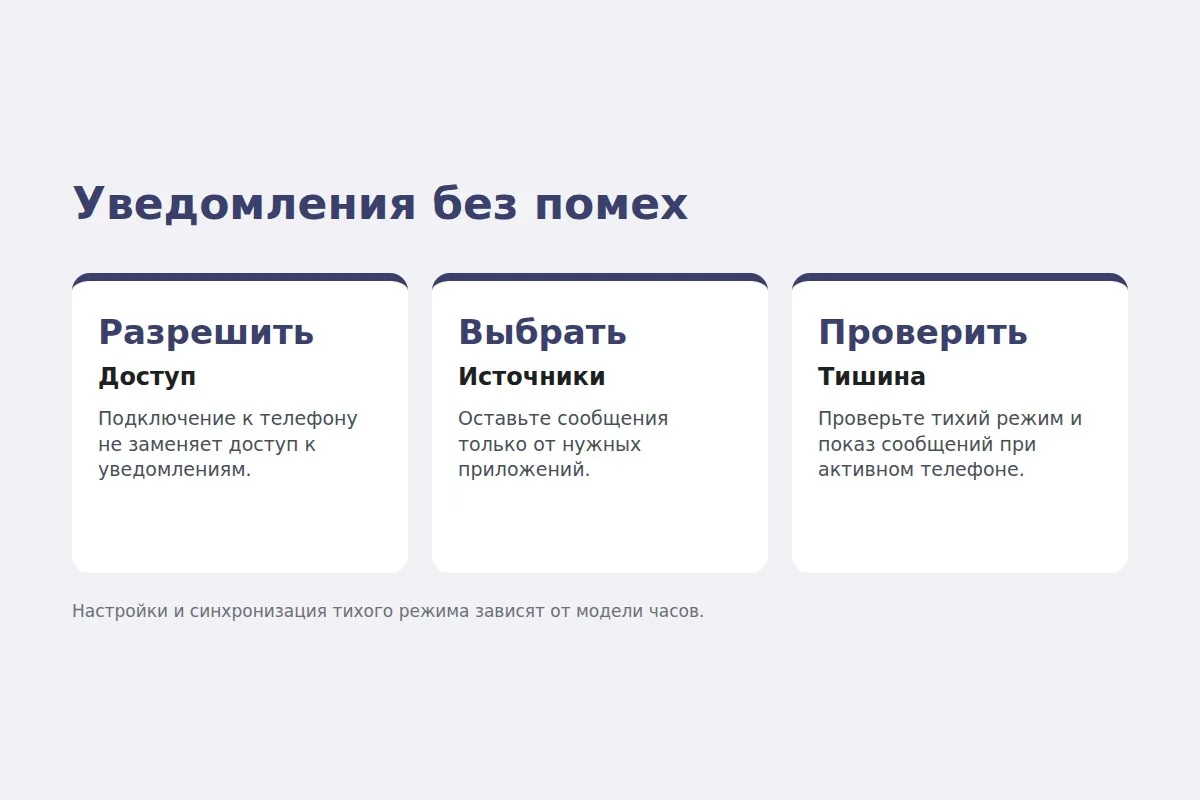
Таблица помогает отделить ограничение платформы от пропущенного разрешения. Если вы читаете сообщения на сторонних часах с iPhone, отсутствие текстового ответа обычно не исправляется новым сопряжением. Возможные специальные средства отдельных приложений здесь не рассматриваем: паспорт их не подтверждает.
Проведите короткую проверку с нужным вам приложением: посмотрите, появляется ли сообщение на телефоне и на часах, затем проверьте поведение при активном телефоне и в тихом режиме. Так понятнее, какой параметр влияет на результат. Если базовые разрешения выданы, а сообщения всё равно теряются, продолжите по разбору причин отсутствия уведомлений.
Шаг 4. Как подготовить разговор с запястья?
Для разговора нужны динамик и микрофон в часах, включённая функция звонков и подтверждённое звуковое Bluetooth-подключение. Приходящий на экран вызов ещё не означает, что звук разговора будет передаваться на запястье. Данные и звук могут идти по отдельным каналам, поэтому проверка уведомлений не заменяет проверку звонка.
В приложении найдите функцию звонков по инструкции своей модели, затем подтвердите предложенное подключение для звука. На iPhone второе сопряжение выполняется в настройках Bluetooth. Универсального названия переключателя нет: надпись из руководства других часов может у вас отсутствовать.
После этого проверьте громкость и доступные возможности синхронизации контактов. Сделайте пробный вызов, убедитесь, что собеседника слышно и микрофон передаёт голос. Если часы лишь показывают имя звонящего, вернитесь к звуковому подключению. У модели без динамика и микрофона настройками нельзя добавить разговор с руки.
Уведомления и звонки удобно проверять раздельно: сначала сообщение из выбранного приложения, затем разговор. Тогда ситуация «сообщения есть, звука нет» указывает, какую часть настройки нужно пересмотреть. Глубокую диагностику первоначального сопряжения оставим за рамками этой инструкции.
Если во время сборов или рабочего разговора удобнее ответить с руки, Нова поддерживает приём вызова и набор номера с часов: динамик и микрофон у неё заявлены. Этот сценарий работает рядом с подключённым по Bluetooth телефоном; отдельная SIM-карта у модели не заявлена.
Шаг 5. Какие параметры экрана оставить ради заряда?
Подберите яркость, длительность подсветки и включение экрана при поднятии запястья, если эти параметры предусмотрены вашими часами. Высокая яркость и частые включения экрана расходуют заряд. Начните с того, что вам мешает: например, отключите пробуждение от жеста, если экран загорается без необходимости.
Сокращать расход удобнее по одному параметру. Если одновременно убрать уведомления, автоматические замеры и пробуждение экрана, будет трудно понять, какая уступка действительно нужна. Оставьте полезные для вас функции и ослабьте лишние. Универсального набора настроек с гарантированным числом дней работы нет.
Проверьте четыре источника расхода:
- Избыточную яркость и долгое свечение экрана.
- Частые автоматические измерения пульса, когда доступна настройка частоты.
- Пробуждение экрана движением руки, если оно вам мешает.
- Сообщения от ненужных приложений и дублирование уведомлений на двух устройствах, где можно выбрать такое поведение.
Эти рекомендации относятся к категории часов в целом. Для Новы регулировка яркости, жесты и частота автозамера в карточке не описаны, поэтому конкретные переключатели ей не приписываем. При наличии нужного пункта в руководстве ориентируйтесь на него.
Заявленную автономность также следует читать вместе с условиями. У Новы указано до 10 суток в стандартном режиме и 3 часа до полного заряда. «До» обозначает верхний заявленный срок для этого режима, а частые замеры и яркий экран могут сокращать время работы. Точного пересчёта настроек в часы автономности производитель не приводит.
Если вы сверяете читаемость экрана с тем, как часто придётся заряжать часы, у Новы есть две конкретные характеристики для сравнения со своими ожиданиями: изогнутый AMOLED 1,96″ и до 10 суток в стандартном режиме. Полный заряд занимает 3 часа; подробные настройки экрана стоит уточнять по руководству.
Шаг 6. Что обновить перед обычным использованием?
Проверьте обновление приложения на телефоне и доступность новой прошивки часов через приложение. Обновления могут исправлять ошибки связи. Если приложение предлагает установку, подготовьте заряд и держите телефон рядом; не прерывайте процесс. Способ обновления и требования конкретной модели сверяйте с её инструкцией.
Перед установкой зарядите часы хотя бы наполовину, а лучше поставьте на зарядку, если это соответствует руководству. Совет про половину заряда встречается в операторских инструкциях для Galaxy Watch; считать 50 % единым официальным порогом для всех производителей нельзя. Точное требование вашей модели имеет приоритет.
У Новы способ обновления прошивки на карточке не раскрыт. Не стоит искать в SMART-TIME PRO пункт с названием из инструкции другого приложения: сначала обратитесь к бумажному руководству из комплекта. Отсутствие подтверждённого пути в меню не позволяет обещать определённый способ установки.
После настройки вернитесь к обычным ситуациям: прочитайте сообщение, проверьте вызов, сверьте погоду и привычные единицы. Оцените, удобно ли застёгнут ремешок, не мешают ли уведомления и пробуждение экрана. Такая проверка показывает, какие параметры ещё требуют подгонки под ваш день.
Частые вопросы
Почему часы подключены, а уведомления не приходят?+
Проверьте доступ приложения часов к уведомлениям и список разрешённых источников. На Android дополнительно снимите для него оптимизацию батареи: ограничения фоновой работы могут мешать связи и синхронизации.
Почему уведомление приходит на телефон, а на часах тишина?+
У части часов показ на запястье отключается, пока вы пользуетесь телефоном; такое поведение предусмотрено у Samsung. Проверьте также «Не беспокоить» на телефоне и беззвучный режим часов.
Можно ли отвечать на сообщения с часов, подключённых к iPhone?+
Часы сторонних марок обычно позволяют прочитать уведомление, а для вызова выполнить простое действие, например принять или отклонить его. Текстовый ответ через системный канал уведомлений iOS не предусмотрен.
Как поменять язык на смарт-часах?+
На Wear OS язык часов соответствует языку телефона, поэтому его меняют в телефоне. У моделей с собственным приложением выбор может находиться в приложении или меню часов; точное место смотрите в руководстве.
Как переключить мили на километры и °F на °C?+
Найдите раздел единиц измерения в приложении часов и выберите километры и градусы Цельсия. Название раздела зависит от марки, а наличие конкретных пунктов у вашей модели следует сверить с инструкцией.
Материал носит информационный характер. Характеристики моделей — по описаниям производителя, цены и наличие уточняйте в магазине. Показатели здоровья на смарт-часах — ориентир, часы не являются медицинским изделием.