Чтобы включить смарт-часы, нажмите основную боковую кнопку или колёсико и держите несколько секунд, пока на экране не появится логотип. Если экран остался тёмным, поставьте часы на зарядку: новые часы нередко приезжают разряженными, а некоторые модели и вовсе просыпаются от подключения кабеля. Полный путь короткий: снять плёнку, зарядить, найти главную кнопку, выбрать язык и за полчаса привыкнуть к жестам. Ниже — восемь шагов первого знакомства, по порядку.
Шаг 1. Распаковка: что достать из коробки и что не выбрасывать
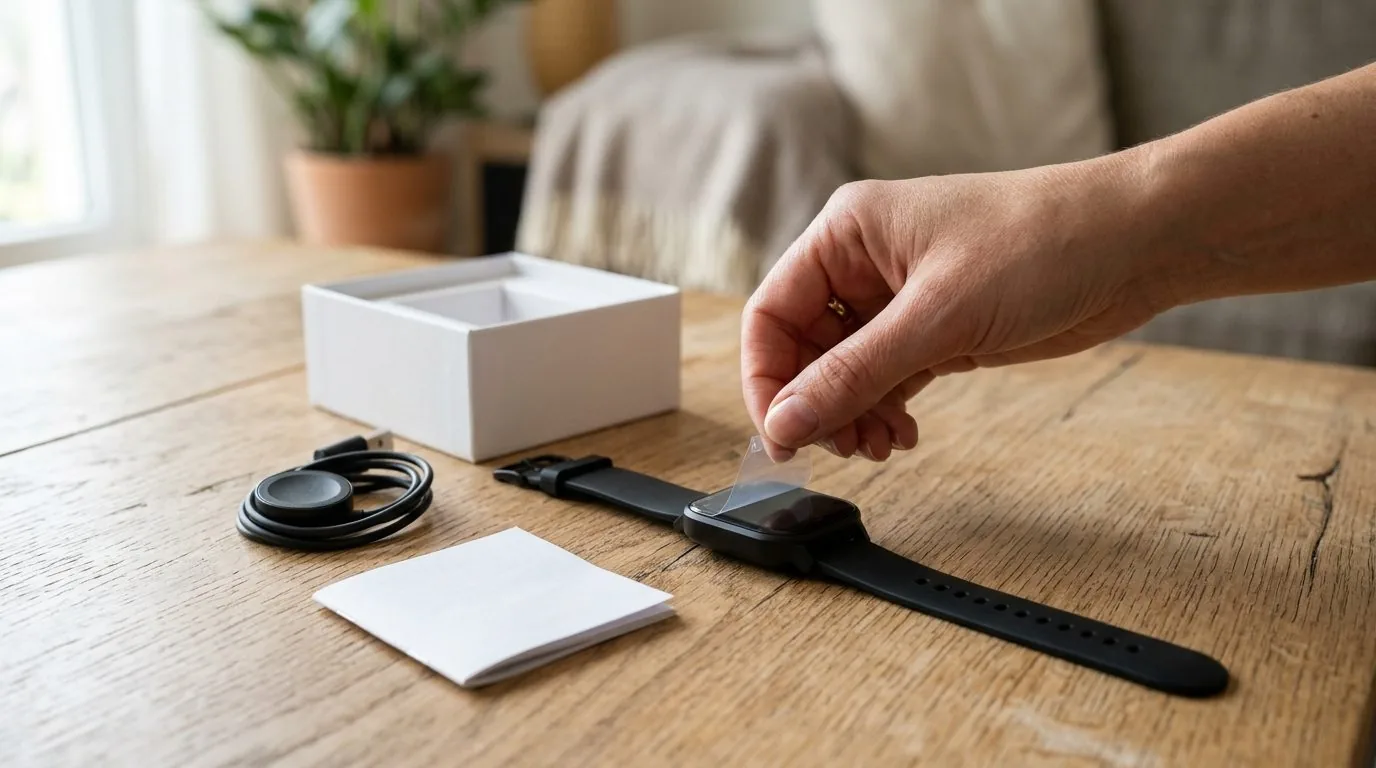
Коробку от часов не спешите убирать на антресоль. В ней обычно лежат три вещи, которые понадобятся в первый же вечер: сами часы, зарядный кабель или подставка и бумажное руководство.
Руководство здесь главный документ. Какая кнопка включает часы и сколько её держать, у каждой модели своё, и точнее всего это написано именно там. Если бумажный буклет потерялся, инструкцию к смарт-часам можно найти на сайте производителя, в разделе поддержки, по точному названию модели. Сторонние «сборники инструкций» лучше обходить стороной: описание может оказаться от соседней модели.
Например, у часов Нова в коробке лежат часы, зарядный кабель, руководство и гарантийный талон. С этого набора и начинается первое знакомство.
Шаг 2. Плёнка: снять со всех сторон
Новые часы упакованы так же бережно, как ювелирное украшение: защитная плёнка бывает на экране, на тыльной стороне корпуса, а иногда и на зарядной подставке. Плёнку снизу, где контакты зарядки, легко не заметить, и тогда начинается загадочное «часы не заряжаются».
Apple и Huawei в своих инструкциях прямо пишут: плёнку с зарядной подставки нужно снять, часы должны встать на неё ровно, контактами или магнитами точно на место.
Шаг 3. Зарядка до первого включения
Google в инструкции для часов на Wear OS начинает подготовку с короткой фразы: «Зарядите часы и телефон». Samsung советует то же для часов, которые не включаются: батарея могла разрядиться полностью, и сначала нужно дать ей несколько минут на зарядке.
Сколько процентов нужно перед первым запуском, производители не называют. Самый спокойный путь — дать часам зарядиться полностью, а время до полного заряда посмотреть в руководстве. При глубоком разряде значок зарядки появляется не сразу: у Apple Watch — до 30 минут, у Pixel Watch проверить советуют через 10–30 минут на зарядке. Подробнее о режимах и привычках зарядки — в статье как правильно заряжать смарт-часы.
Сразу честно о нашем примере. На карточке Новы нет описания кнопок и жестов: какую кнопку держать и как выключать именно эту модель, придётся смотреть в бумажном руководстве из коробки. И ещё: SIM-карта и GPS у Новы не заявлены, Wi-Fi не указан, поэтому до подключения к телефону доступны только базовые функции часов. Звонки, уведомления и погода появятся после связки с приложением.
Зато с первым вопросом новичка, «сколько ждать на зарядке», у Новы всё ясно: полный заряд занимает 3 часа, кабель лежит в коробке, а заряда хватает до 10 суток в стандартном режиме.
Шаг 4. Главная кнопка: как включить смарт-часы
Кнопки на смарт-часах продолжают часовую традицию: заводная головка превратилась в колёсико, у одних моделей появился вращающийся безель, у других осталась одна аккуратная кнопка сбоку. Если кнопок две, начните с верхней или правой: обычно основная именно она. Точное назначение каждой — в руководстве.
Как включить смарт-часы разных марок, производители описывают по-разному:
- Apple Watch — держать боковую кнопку, пока не появится логотип Apple.
- Google Pixel Watch — держать колёсико несколько секунд.
- Samsung Galaxy Watch — держать кнопку питания (Home) несколько секунд.
- Huawei — нажать и удерживать боковую кнопку.
- Xiaomi Redmi Watch — держать кнопку питания около 3 секунд (Watch 3 и 5) или около 5 секунд (Watch 4).
- Garmin — у части моделей хватает короткого нажатия кнопки LIGHT, около секунды.
Единой цифры «для всех» нет. Общее правило простое: держите основную кнопку, пока не загорится логотип, и только потом отпускайте.
У части моделей кнопкой включения служит зарядка. Xiaomi пишет, что выключенные Redmi Watch 4 и 5 включаются, если подключить их к зарядке на несколько секунд. Если ваши часы проснулись именно так, всё в порядке, так и задумано.
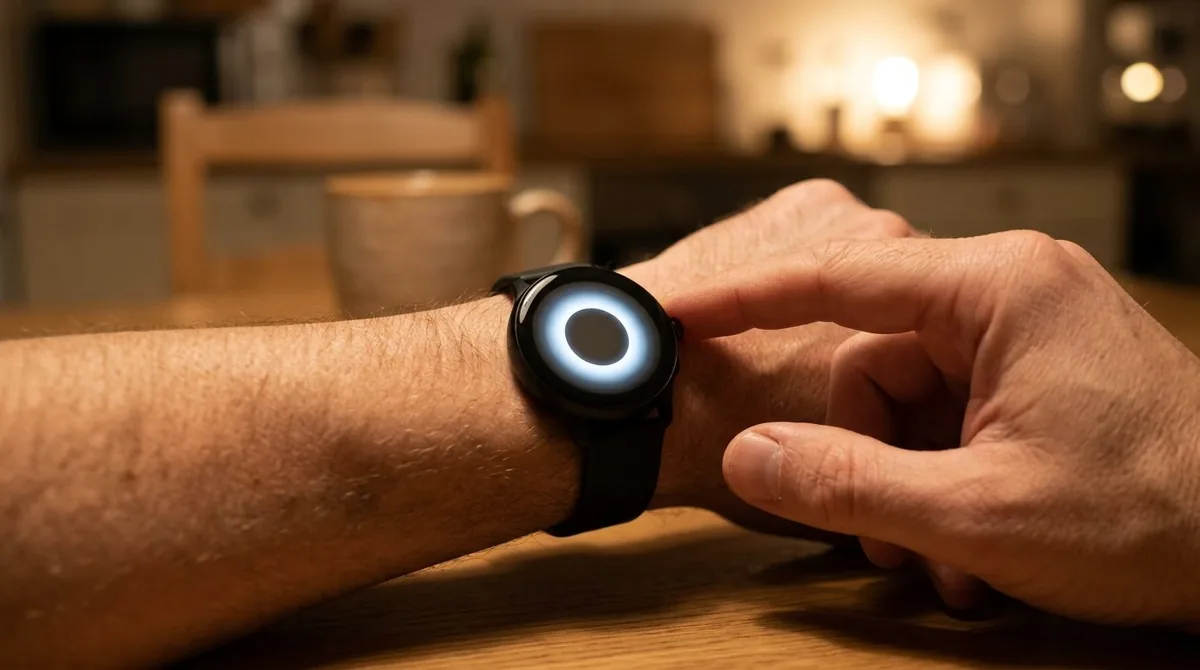
Шаг 5. Первый запуск: язык и первый экран
Как только логотип сменится меню, часы попросят выбрать язык. У часов на Wear OS Google описывает этот момент так: следуя подсказкам на экране, выберите язык и примите условия использования. Потом язык интерфейса часов будет совпадать с языком телефона. У часов с собственным приложением язык меняют в меню часов или в приложении.
Часто на этом же экране появляется QR-код или название приложения: по нему и скачивают приложение для телефона.
Шаг 6. Приложение и телефон
Подключают часы через приложение производителя; список Bluetooth-устройств в настройках телефона для этого не подходит. Само подключение — отдельная история, мы разобрали её по шагам в статье как подключить смарт-часы к телефону. Время и дата обычно подтягиваются с телефона, подробнее — как настроить время на смарт-часах.
На этом шаге важно, на каком языке приложение и пойдёт ли оно на ваш смартфон. У часов с приложением на русском, Новы, это SMART-TIME PRO, для iOS 12.0 и Android 5.1 и новее, связь по Bluetooth 5.3 и 3.0. Меню приложения на русском, и тот же iPhone или Android, что уже лежит в кармане, подойдёт без замены.
Шаг 7. Кнопки и жесты: полчаса знакомства
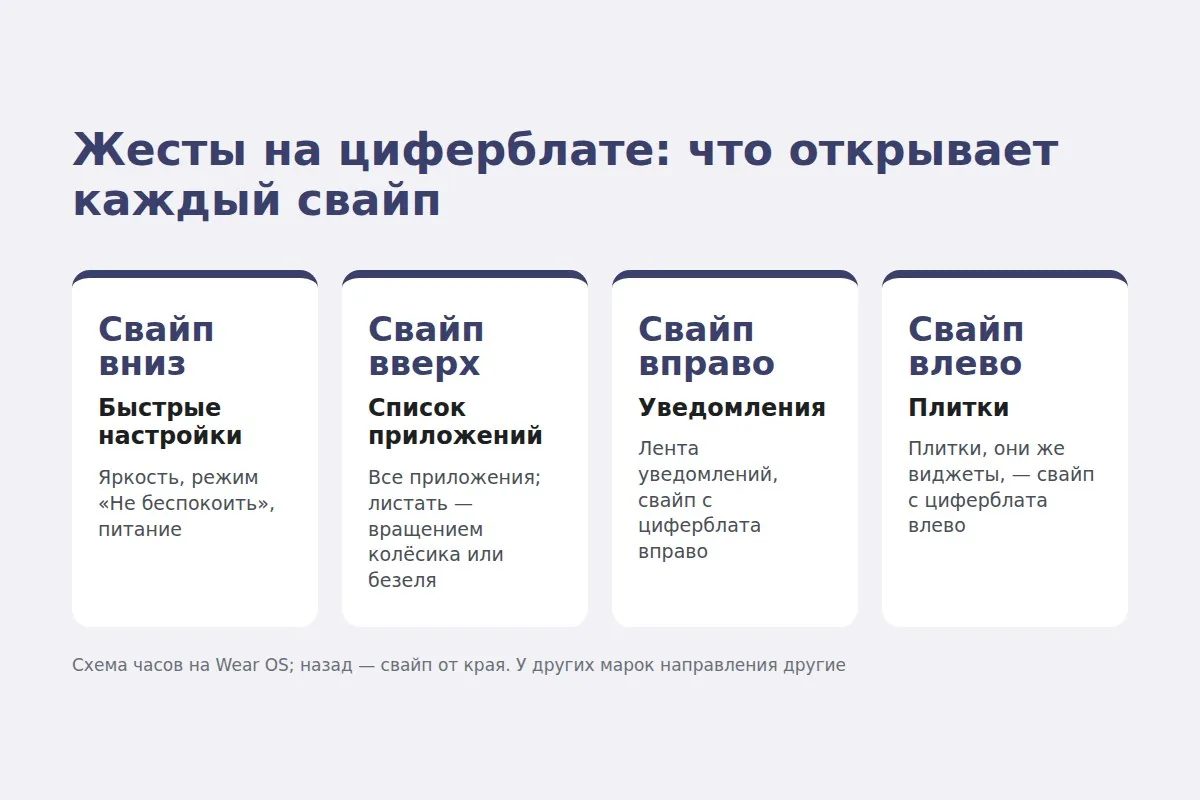
Экран маленький, поэтому управляют им свайпами, и у каждой марки своя хореография. Подробная официальная схема есть у Samsung для Galaxy Watch на Wear OS, по ней удобно учиться.
| Действие на циферблате | Что откроется (Wear OS, Galaxy Watch) |
|---|---|
| Свайп вниз | быстрые настройки: яркость, «Не беспокоить», питание |
| Свайп вверх | список приложений |
| Свайп вправо | уведомления |
| Свайп влево | плитки (виджеты) |
| Свайп вправо от края или кнопка «Назад» | предыдущий экран |
| Двойное нажатие кнопки питания | последнее приложение |
| Удержание кнопки питания | меню выключения или голосовой помощник (настраивается) |
| Вращение колёсика или безеля | прокрутка |
У других марок направления бывают другими. Например, у Huawei список приложений листается вверх и вниз. Проверить свою модель можно за минуту: с циферблата проведите пальцем по очереди в четыре стороны и запомните, что где живёт.
Несколько деталей, из которых складывается ощущение, что часы стали своими:
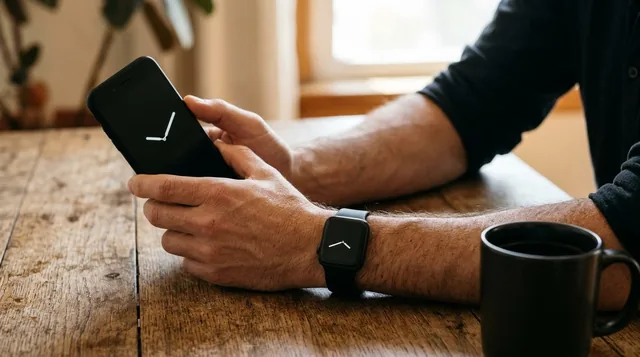
- Как разбудить экран. Касание, кнопка, поворот колёсика. У многих моделей экран загорается и при подъёме запястья: у Apple Watch это поведение по умолчанию, его отключает «Театральный режим».
- Безель. У Galaxy Watch сенсорный безель работает, если провести пальцем по краю экрана по кругу; физический безель просто вращают, как у классических часов.
- Тихий жест. Apple Watch умеет приглушать оповещения, если накрыть экран ладонью на 3 секунды. Деликатно, особенно на встрече или в театре. Включено по умолчанию, меняется в «Настройки» → «Жесты».
Шаг 8. Меню и быстрые настройки
Настройки почти всегда прячутся за свайпом вниз: шторка с иконками, среди них шестерёнка. Google так и пишет для Wear OS: проведите вниз от верхнего края экрана и нажмите значок «Настройки»; на некоторых часах нужно провести влево. Там яркость, звук, режим «Не беспокоить» и выключение. Подробную настройку после подключения, от уведомлений до профиля, мы собрали в статье что настроить в часах после подключения.
После получаса знакомства становится видно, что в часах есть кроме времени. У Новы из меню доступны приём вызова и набор номера с часов, погода, музыка, таймер, будильник и управление камерой смартфона. Изогнутый экран AMOLED 1,96″ под усиленным стеклом даёт пальцу достаточно места, чтобы попадать по пунктам меню без лишних промахов.
Первые десять минут: сводка на одной странице
Для тех, кто любит видеть всё сразу, — первые шаги с часами на примере комплекта Новы. Порядок действий подходит большинству моделей, цифры в правой колонке — только для этого примера.
| Что делаем | Как | Пример: что в коробке Новы |
|---|---|---|
| Распаковка | достать часы, кабель, руководство | часы, зарядный кабель, руководство, гарантийный талон |
| Плёнка | снять с экрана, корпуса и зарядки | — |
| Зарядка | штатным кабелем, лучше до полного | полный заряд 3 часа, до 10 суток работы |
| Включение | держать основную кнопку до логотипа | кнопки описаны в руководстве из коробки |
| Язык | выбрать на экране часов | — |
| Приложение | скачать по названию или QR-коду | SMART-TIME PRO на русском |
| Телефон | подключить через приложение | iOS 12.0+ и Android 5.1+ |
Когда часы нужно выключить
Выключение у смарт-часов — отдельная процедура, и поводы для неё вполне житейские: часы отправляются в шкатулку до лучших времён, впереди перелёт, или на неделю запястье досталось классическим часам, а заряд жалко тратить впустую.
- Apple Watch — держать боковую кнопку до появления ползунков, затем значок питания и сдвинуть.
- Pixel Watch — держать колёсико около 3 секунд и выбрать выключение; или свайп вниз → «Настройки» → «Система» → «Выключить».
- Galaxy Watch — держать кнопку Home до меню и выбрать «Выключить», либо значок питания в быстрых настройках.
- Huawei — держать кнопку не меньше 3 секунд, в меню выбрать «Выключение».
Бывает и наоборот: часы зависли и делают вид, что вас не знают. Тогда помогает принудительный перезапуск. У каждой марки он свой: Apple — боковая кнопка и колёсико одновременно не меньше 10 секунд, до логотипа (на зарядке так перезапустить нельзя); Galaxy Watch — кнопки Home и «Назад» не меньше 7 секунд; Huawei — кнопка дольше 12 секунд; Pixel Watch — колёсико и боковая кнопка около 35 секунд, если не включаются, то прямо на зарядке. У Galaxy Watch такой перезапуск личные данные не стирает. У Garmin удержание кнопки для перезапуска, по словам производителя, может стереть данные или настройки, поэтому сначала стоит заглянуть в свою инструкцию. Сброс к заводским — другая процедура, крайняя мера, и данные на часах она стирает.
Если часы не включаются
Проверяйте по порядку, от простого к сложному:
- Полный разряд. Поставьте часы на зарядку и подождите: Samsung говорит о нескольких минутах, при глубоком разряде значок появляется позже.
- Посадка. Плёнка на контактах, перекос, пыль — снять, поставить ровно, протереть.
- Принудительный перезапуск. Комбинация вашей марки из раздела выше; у Pixel Watch — прямо на зарядке.
- Гарантия и сервис, если ничего не помогло.
Бывают и часы, которые сами выключились, пока лежали в ящике. Huawei объясняет это защитой батареи: часы, которые не носили 72 часа и дольше, выключаются, чтобы сберечь заряд. Лечится зарядкой. Официально такое описано у Huawei, у других марок похожее поведение встречается у части моделей.
Частые вопросы
Как включить смарт-часы в первый раз?+
Нажмите и держите основную боковую кнопку или колёсико несколько секунд, пока не появится логотип. Если реакции нет, поставьте часы на зарядку: новые часы часто приходят разряженными.
Нужно ли заряжать новые часы перед включением?+
Да, с этого начинается инструкция Wear OS: зарядить часы и телефон. Минимальный процент производители не называют, поэтому проще дать часам зарядиться полностью.
Как пользоваться смарт-часами: какие жесты?+
У часов на Wear OS свайп вниз открывает быстрые настройки, вверх — приложения, вправо — уведомления, влево — плитки. Назад — свайп от края экрана или кнопка. У других марок направления бывают другие.
Где найти инструкцию к смарт-часам?+
В коробке лежит бумажное руководство. Ещё вариант — QR-код на коробке или экране часов и сайт производителя, раздел поддержки по названию модели.
На каком языке будут часы?+
Язык выбирают при первом включении на экране часов. У часов на Wear OS он затем совпадает с языком телефона, у часов с собственным приложением язык меняют в меню часов или в приложении. Подробнее — в статье о настройке смарт-часов после подключения.
Материал носит информационный характер. Характеристики моделей — по описаниям производителя, цены и наличие уточняйте в магазине. Показатели здоровья на смарт-часах — ориентир, часы не являются медицинским изделием.